MacでESET Cyber Securityを
使っていたら、ある日突然
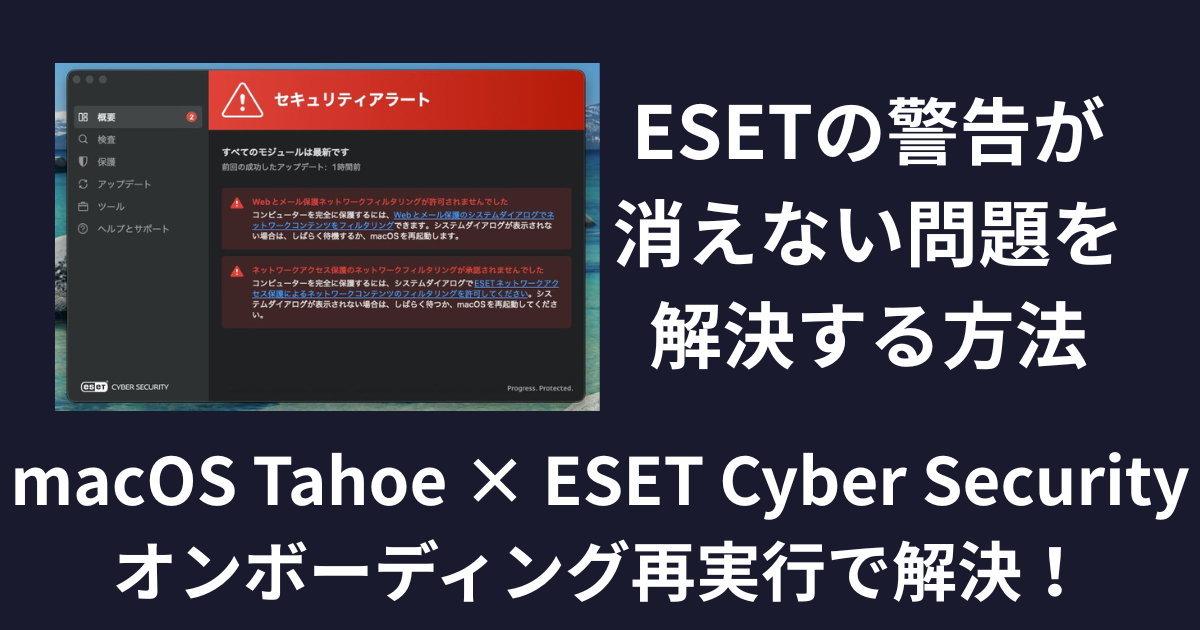
「Webとメール保護
ネットワークフィルタリングが
許可されませんでした」
「ネットワークアクセス保護の
ネットワークフィルタリングが
承認されませんでした」
という赤い警告が
2つ表示されるようになりました。
Macを再起動してもダメ。
システム設定の機能拡張を確認しても、
すべてオンになっているのに
警告だけが消えない…。
実はこのトラブル、AIに相談したところ
「保護自体は機能しているので
放置でOK」と言われ、
しばらくスルーしていました。
でも毎回起動するたびに
赤いアラートが出るのは、
やっぱり気持ち悪いですよね。
結論から言うと、
ESETに付属している
「オンボーディングウィザード」を
再実行するだけで、
警告は両方ともあっさり消えました。
再インストールは不要です。
この記事では、macOS Tahoe環境で
実際にこの警告を解消した手順を、
スクリーンショット付きで解説します。
途中に「許可しない」ボタンの方が
青く強調されている押し間違いポイントが
あるので、そこも合わせて紹介しますね。
動画で手順を確認したい方は、こちらでも約5分で解説しています。
実際のESET画面を見ながら、オンボーディングウィザードの起動から「許可」を押すポイントまで確認できます。
ESETに表示される2つの警告の内容
今回発生したのは、
ESET Cyber Securityの「概要」画面に
表示される、以下の2つの
セキュリティアラートです。
・Webとメール保護
ネットワークフィルタリングが
許可されませんでした
・ネットワークアクセス保護の
ネットワークフィルタリングが
承認されませんでした
警告文には
「システムダイアログが表示されない場合は、
しばらく待機するか、
macOSを再起動します」
と書かれていますが、
待っても再起動しても、
肝心のシステムダイアログは
一向に表示されませんでした。
ちなみにアラートが出ている間も
「すべてのモジュールは最新です」と
表示されており、
ウイルス検査やリアルタイム保護自体は
動作している状態です。
つまり完全に無防備になっているわけでは
ないのですが、
ネットワークフィルタリング機能
(Webサイトやメールの通信を検査する機能)が
働いていない状態なので、
放置するのはおすすめできません。
私の環境は以下のとおりです。
・MacBook Air(M3)
・macOS Tahoe
・ESET Cyber Security(最新版)
調べてみると、
キヤノンITソリューションズの
サポート掲示板にも
同じ症状の質問が複数投稿されており、
中には
「再インストールを5回試してもダメだった」
という方もいました。
macOS Tahoe環境で
発生しやすいトラブルのようです。
試したけど効果がなかった方法
公式サポートやネット上の情報を参考に、
まず以下の方法を試しましたが、
いずれも警告は消えませんでした。
同じ状況の方は、
この手順の繰り返しで
時間を溶かさないよう、
先にお伝えしておきます。
【その1】Macの再起動
警告文に書かれているとおり、
まずは素直にmacOSを再起動。
しかし再起動後も
アラートは2つとも
表示されたままでした。
複数回試しても結果は同じです。
【その2】システム設定の機能拡張を確認
次に「システム設定」→「一般」→
「ログイン項目と機能拡張」を
確認しました。
ESET関連の項目は以下の4つがありますが、
すべて有効になっていました。
・ESET Cyber Security Agent
(ファイルプロバイダ)
・ESET Network Access Protection
(ネットワーク機能拡張)
・ESET Real-time File System Protection
(セキュリティ機能拡張)
・ESET Web and Email Protection
(ネットワーク機能拡張)
つまり「機能拡張を許可してください」
という公式の案内は、
すでにクリアしている状態です。
【その3】機能拡張のトグルをオフ→オンし直す
それでも念のため、
ESET Network Access Protectionの
(i)マークから詳細を開き、
「ネットワーク機能拡張」のトグルを
一度オフにしてからオンに戻してみました。
設定自体は問題なく切り替わるのですが、
ESETの警告には何の変化もありませんでした。
ここまでやって消えないとなると
「もう再インストールしかないのか…」
と思いがちですが、
実はもっと簡単な方法で解決できました。
それが次に紹介する
オンボーディングウィザードの再実行です。
解決方法:オンボーディングウィザードを再実行する
警告を消す方法は、
ESETに最初から付属している
「オンボーディングウィザード」
(初期設定画面)を
もう一度実行することです。
再インストールは必要ありません。
手順は以下のとおりです。
【手順1】Finderからオンボーディングを起動する
オンボーディングウィザードは、
ESETアプリの中に隠れています。
以下の手順でたどり着けます。
1. Finderで「アプリケーション」
フォルダを開く
2. 「ESET Cyber Security」を
右クリック(2本指クリック)
3. 「パッケージの内容を表示」を選択
4. 「Contents」→「Helpers」
フォルダを開く
5. 中にある「Onboarding」を
ダブルクリック
【手順2】「既定のインストール」で続行
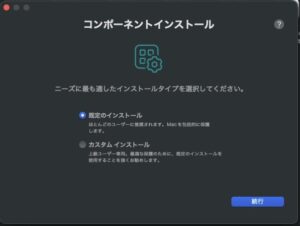
オンボーディングが起動すると
「コンポーネントインストール」という
画面が表示され、
インストールタイプを聞かれます。
「既定のインストール」が
選択されていることを確認して、
「続行」をクリックします。
カスタムインストールを
選ぶ必要はありません。
なお「インストール」という名前ですが、
アプリを丸ごと入れ直すわけではなく、
保護コンポーネントの設定を
やり直すだけなので安心してください。
【手順3】ダイアログで「許可」を選ぶ
(最重要ポイント!)
ウィザードを進めると、
途中でmacOSのシステムダイアログが
表示されます。
これこそが、警告文にあった
「表示されない場合は…」と書かれていた、
あのシステムダイアログです。
“ESET Web and Email Protection”が
プロキシ構成の追加を求めています
ここで必ず「許可」をクリックしてください。
注意してほしいのは、
このダイアログでは
「許可しない」のボタンの方が
青く強調されているという点です。
普段の感覚で「青いボタン=OK」と
反射的にクリックすると、
「許可しない」を押してしまいます。
私も危うく押し間違えそうになりました。
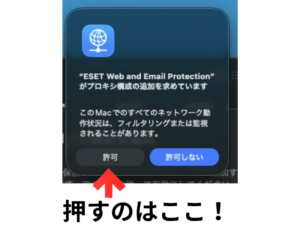
地味なグレーの方が「許可」です。
落ち着いて選んでください。
同様に「ネットワークコンテンツのフィルタリング」
についてのダイアログも表示されるので、
こちらも同じく「許可」を選択します。
【手順4】警告が消えたことを確認
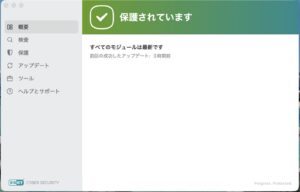
ウィザードが完了したら、
ESET Cyber Securityの「概要」画面を
開いてみてください。
あれだけしつこかった
赤いアラートが2つとも消えて、
緑色の正常な画面に
戻っているはずです。
Screenshot
まとめ:再インストール不要、オンボーディング再実行で解決
最後に、今回のトラブル解決の
流れをまとめます。
・「ネットワークフィルタリングが
許可されませんでした」の警告は、
macOS側の許可ダイアログが
表示されないことが原因
・Macの再起動や
機能拡張のオン/オフでは解決しない
・ESETアプリ内の「Onboarding」
(Finder→アプリケーション→
ESETを右クリック→
パッケージの内容を表示→
Contents→Helpers)を
再実行すればOK
・途中のダイアログは
「許可しない」が青く強調されているので注意。
押すのはグレーの「許可」
・再インストールは不要
同じ警告に悩んでいる方は、
再インストールを繰り返す前に、
ぜひ一度
オンボーディングの再実行を
試してみてください。
ものの数分で解決できますよ。
ESET Cyber Securityそのものの
使用感やレビューについては、
こちらの記事で詳しく紹介しています。
ちなみにESETのライセンス更新を
検討している方は、
更新手続きよりも
新規パッケージを買い直した方が
安くなるケースがあります。
更新前に一度価格を比較してみるのが
おすすめです。
▼ESETの公式サイトはこちら
巧妙な詐欺も、ESETなら見抜く 軽くて強い、家族を守るセキュリティ 
▼Amazonや各サイトでも購入できます


コメント
eset securityのエラーがオンボーディングウイザードで解決しました。スッキリしました。貴重な情報ありがとうございます!
ヨッチャンさん、コメントありがとうございます😄
オンボーディングウイザードで無事に解決できたとのことで、こちらもスッキリしました!
同じエラーで困っている方は意外と多いみたいなので、お役に立てたなら書いた甲斐があります。
またなにかあればお気軽にどうぞ🐻